解決Windows 7旗艦版中Internet信息服務配置失敗的問題
在Windows 7旗艦版操作系統中,配置Internet信息服務(IIS)時,用戶可能會遇到無法成功配置或啟動的問題。這通常是由于系統組件缺失、權限不足或配置錯誤導致的。本文將詳細說明常見原因及解決方法,幫助您順利完成IIS的配置。
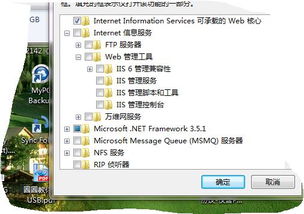
確保Internet信息服務功能已正確安裝。在Windows 7中,IIS不是默認安裝的組件,需要通過“控制面板”中的“程序和功能”部分手動啟用。具體步驟是:打開控制面板,選擇“程序和功能”,點擊“打開或關閉Windows功能”,在彈出的窗口中勾選“Internet信息服務”及其相關子項(如Web管理工具、萬維網服務等),然后點擊“確定”進行安裝。如果安裝過程中出現錯誤,請檢查系統更新是否完整,或嘗試以管理員身份運行安裝程序。
如果IIS已安裝但無法啟動,可能是由于端口沖突或服務未運行。請打開“服務”管理器(通過運行services.msc命令),檢查“World Wide Web Publishing Service”是否已啟動。如果未啟動,右鍵單擊該服務,選擇“啟動”,并設置啟動類型為“自動”。確認IIS默認網站使用的端口(通常為80)未被其他應用程序占用;您可以通過IIS管理器修改端口設置。
權限問題也可能導致配置失敗。確保您以管理員身份登錄,并對IIS相關文件夾(如C:\inetpub)擁有完全控制權限。如果問題依舊,嘗試重置IIS配置:打開命令提示符(以管理員身份),運行“iisreset”命令,或使用“%windir%\system32\inetsrv\appcmd.exe”工具進行修復。
如果上述方法均無效,可能是系統文件損壞。建議運行系統文件檢查器(SFC):在命令提示符中輸入“sfc /scannow”,掃描并修復系統文件。完成后,重新安裝IIS。通過以上步驟,大多數配置問題都能得到解決,讓您順利使用Internet信息服務進行Web開發或本地測試。
如若轉載,請注明出處:http://www.baishijx.cn/product/6.html
更新時間:2026-01-07 07:11:41